
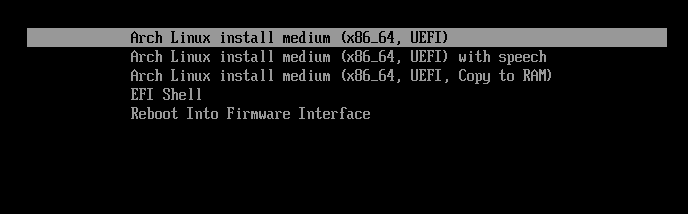
是否连接到网络
1 | ip link |
远程连接安装系统
1 | # 查看远程ip |
远程连接后就可以复制命令了
查看是否支持uefi
1 | root@archiso ~ # ls /sys/firmware/efi/ |
更新系统时间
1 | # 查看状态 |
分区
分区规划
1 | Device Start End Sectors Size Type |
查看分区情况,结果中以 rom,loop 或者 airoot 结束的可以被忽略。
1 | lsblk |
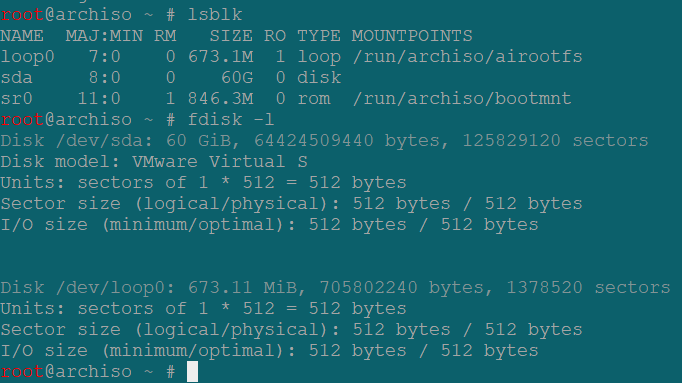
对于一个选定的硬盘,有一些分区是必须要有的:
- 一个根分区(挂载在根目录)/
- 如果 UEFI 模式被启用,你还需要一个 EFI 系统分区
- Swap 可以在一个独立的分区上设置,也可以直接建立 交换文件
使用 gtp 分区,系统会提示分区工具
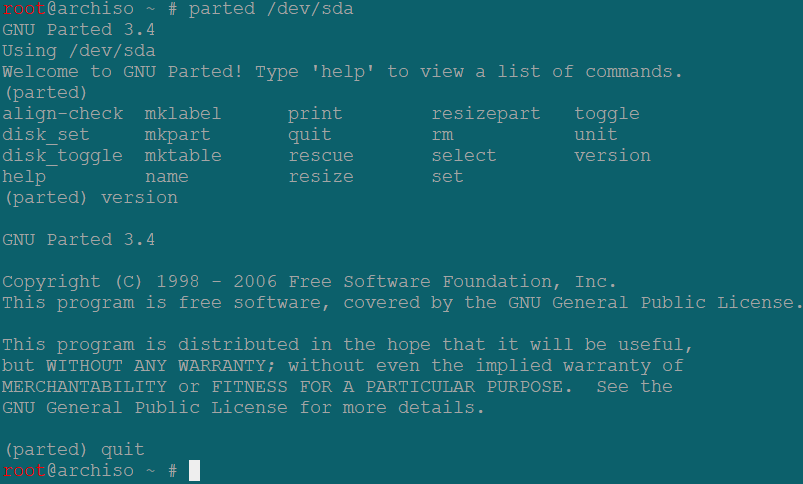
也可以直接输入命令cfdisk /dev/sda
1 | cfdisk /dev/sda |
选择 gtp
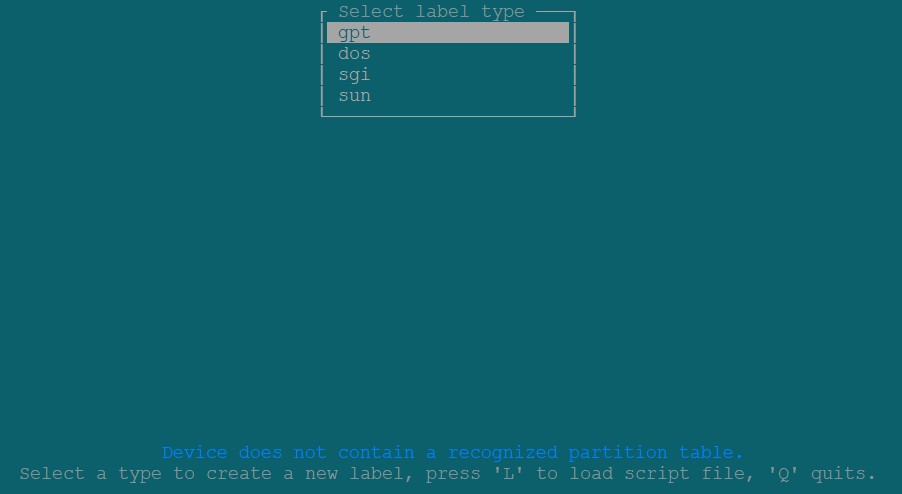
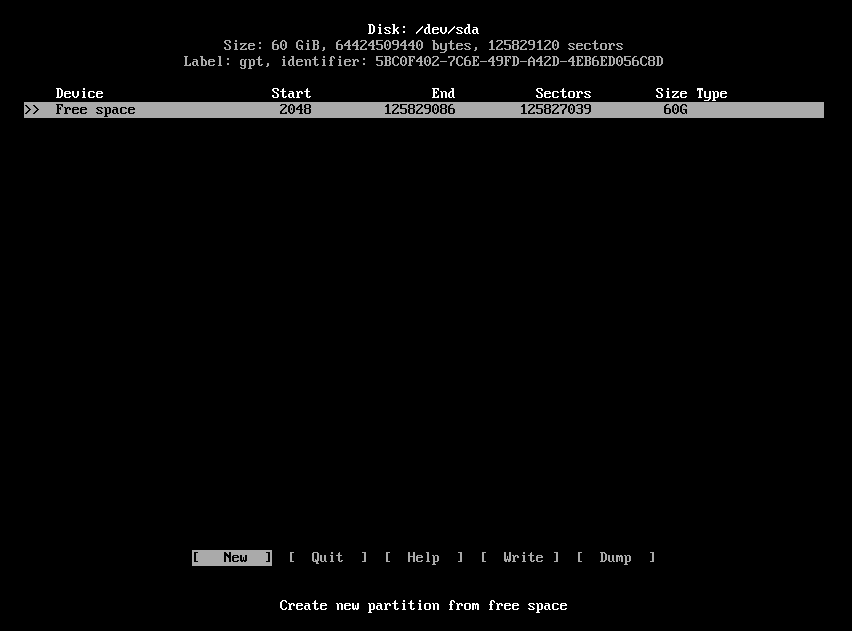
选择[New],输入分区大小入 512M,回车
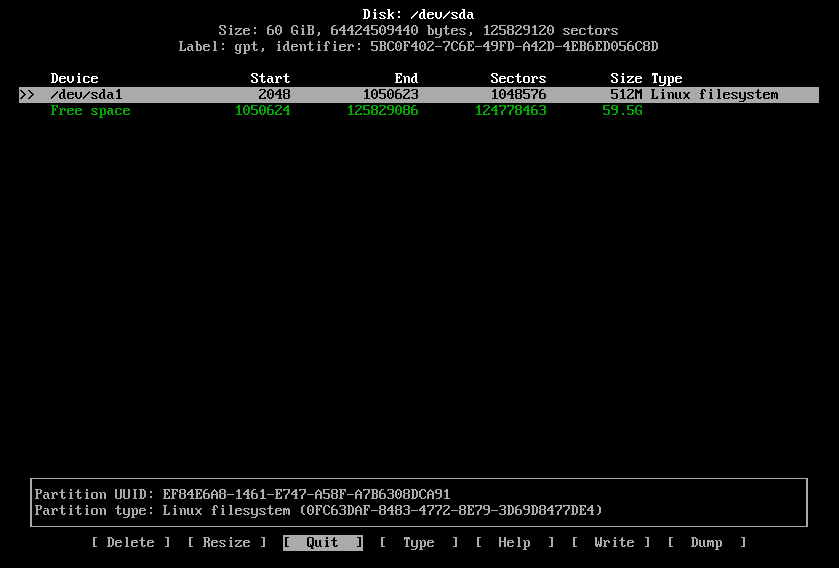
移动到[Type],回车后会提示选择分区,这里选择EFI System
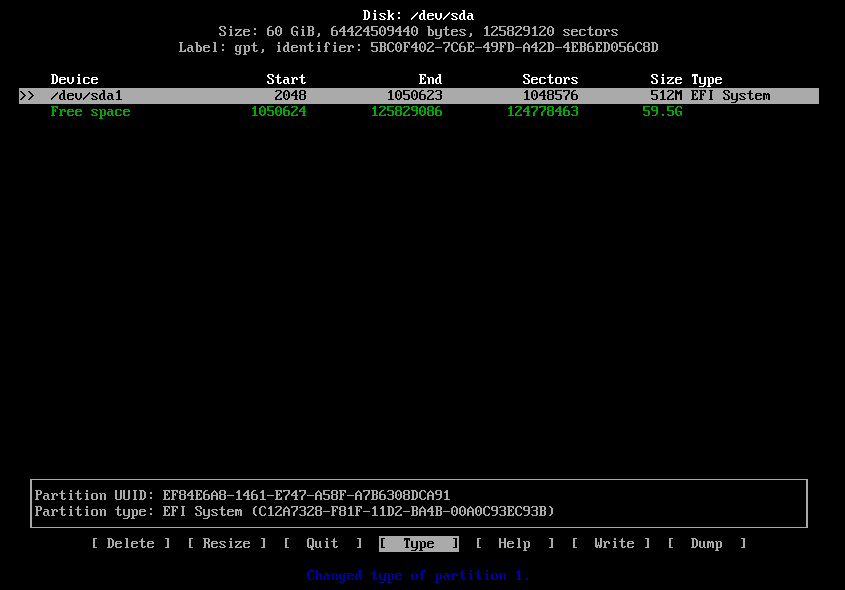
选中Free space,继续进行分区
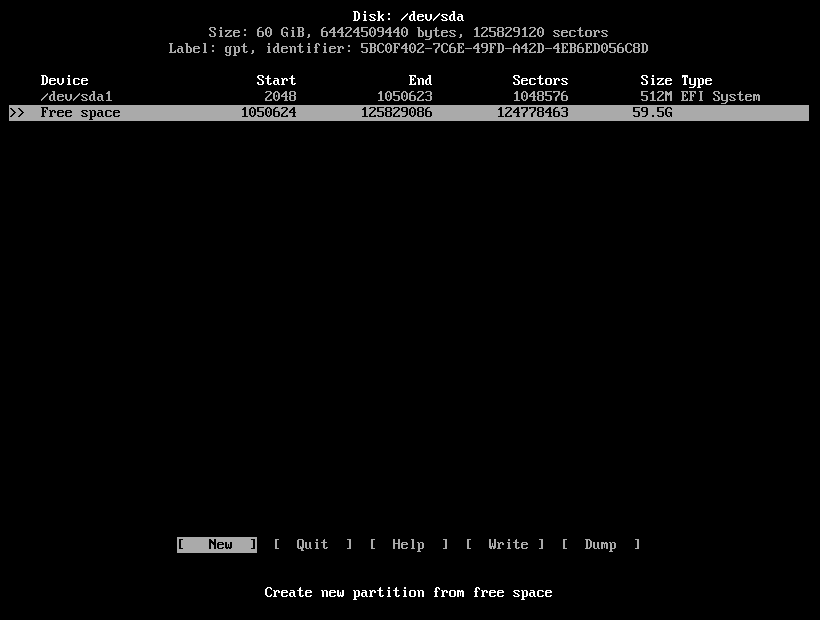
回车,输入分区大小 57.5G作为根分区
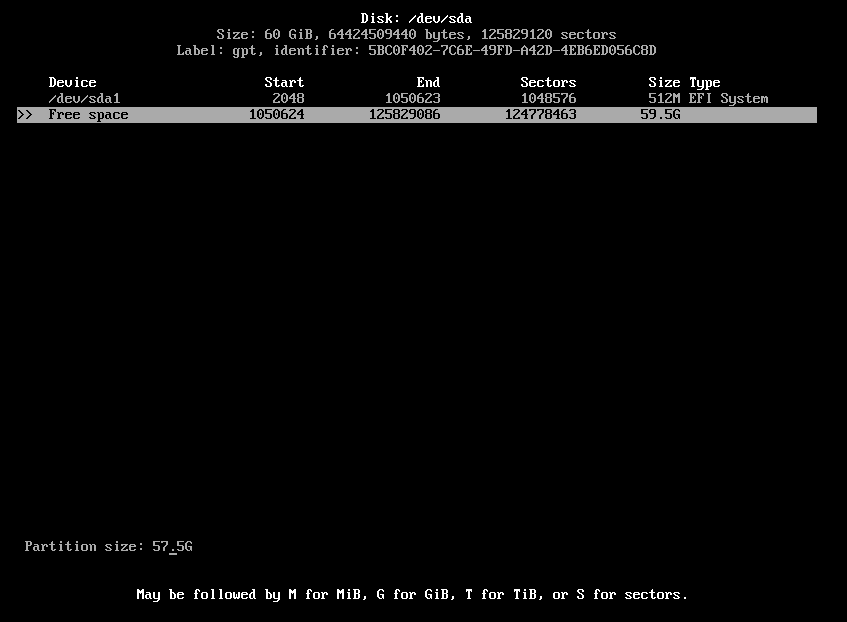
回车后入下图
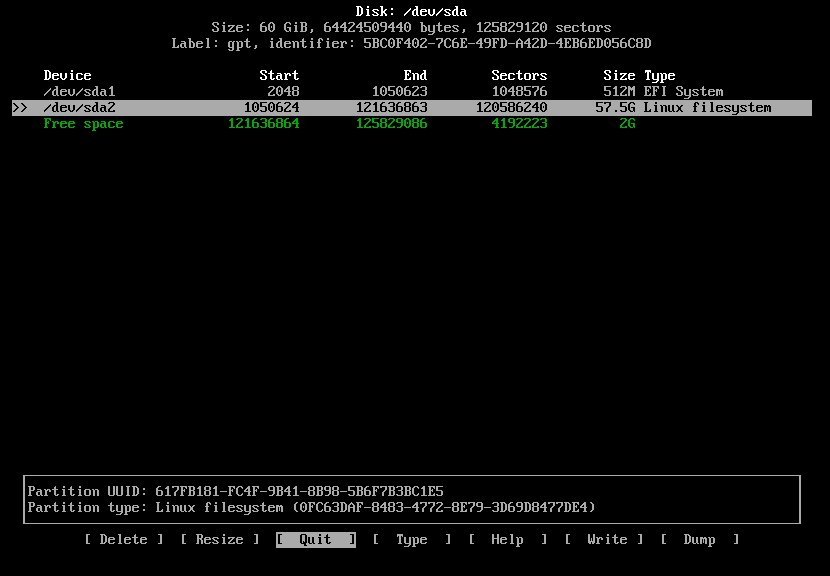
选择[Type]设置类型,使用默认的Linux filesystem即可
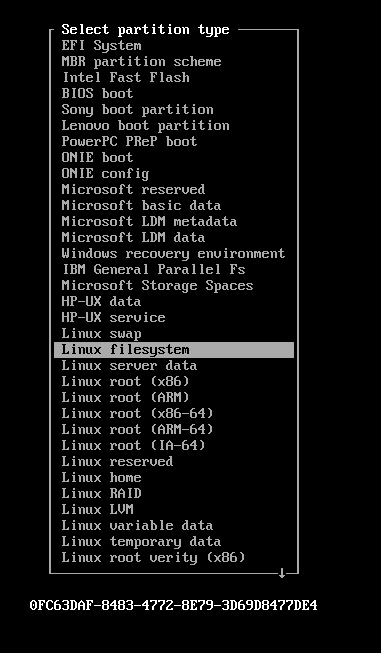
回车后入下图
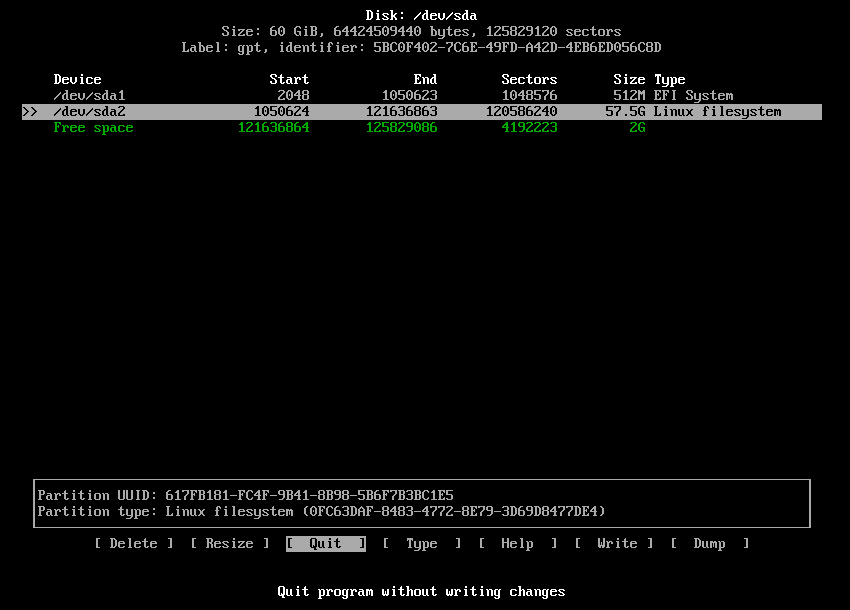
剩下的空间作为Swap 分区,注需要修改文件系统类型为 Linux swap,最终分区如下图
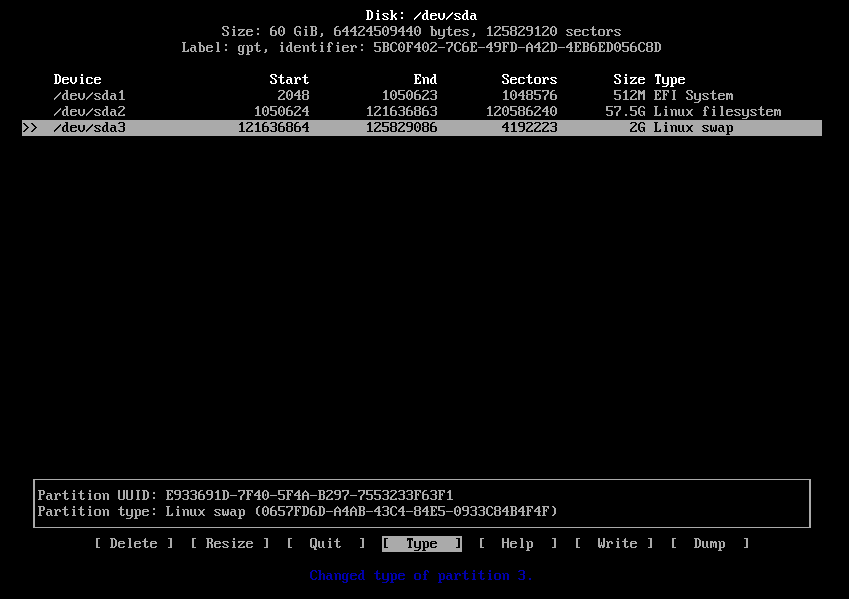
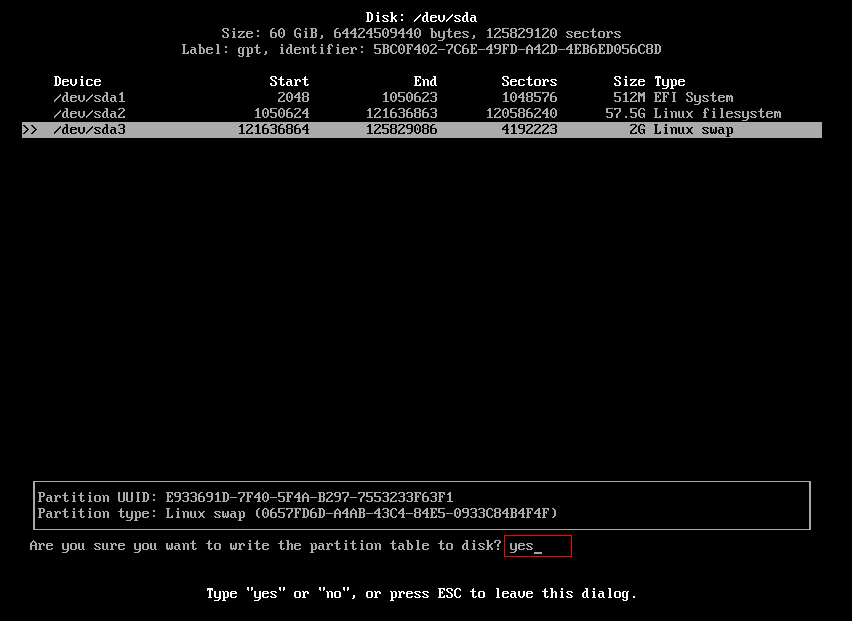
保存分区,移动到[Write] 选项卡,回车,输入yes,即可保存分区
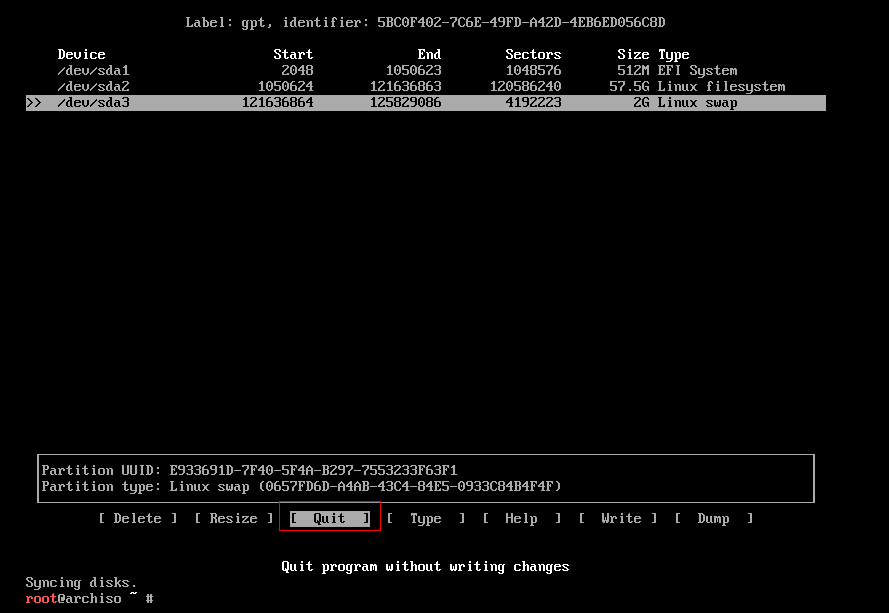
然后移动[Quit]选项,退出分区
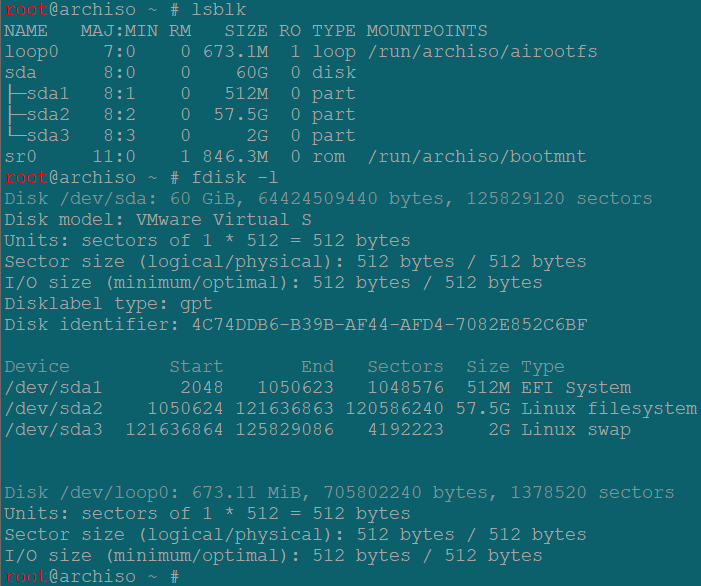
再分别使用下面的命令查看分区情况
1 | lsblk |
格式化分区
分区完成后,需要对分区做格式化处理,由于这里使用了EFI分区,因为EFI分区需要FAT32文件格式(如果是在真机上已安装有Windows的情况下安装Linux成双系统,且以EFI引导系统,则EFI分区不需要再次格式化),所以需要将其格式化为FAT32格式;根分区格式化为ext4格式;设置并开启Swap分区
mkswap 参数:
-L label : 指定一个label,方便swapon使用。只适用于新的风格交换区域
-f : 强制执行。如果没有此选项,mkswap将拒绝擦除带有分区表的设备上的第一个块或整个磁盘上的第一个块(例如/dec/sda)。
1 | mkfs.vfat /dev/sda1 |
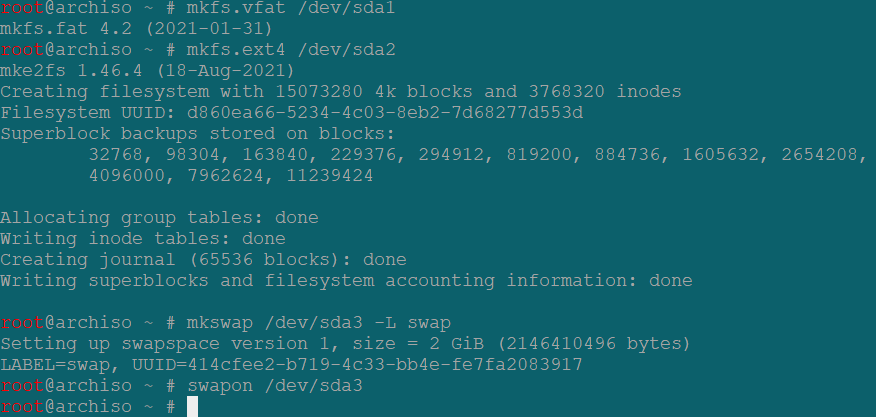
挂载分区注意顺序,从根目录挂载
格式话完成后,需要将分区挂载到 /mnt ,先挂载根分区(这里是/dev/sda2);再挂载EFI分区(这里是 /dev/sda1),挂载 EFI 分区时,需要在 /mnt 上先创建 /mnt/boot/efi 目录,然后将EFI分区挂载到 /mnt/boot/efi 上;Sawp分区不需要挂载,如果有其它分区,创建对应的目录即可。
1 | mount /dev/sda2 /mnt |

切换国内镜像源
1 | cp /etc/pacman.d/mirrorlist /etc/pacman.d/mirrorlist.bak |
1 | ## China |
开始安装
1 | ## 正确的安装方式 |
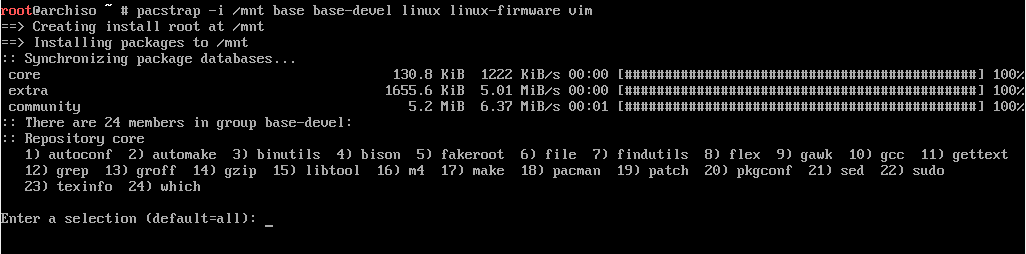
fstab
1 | genfstab -U -p /mnt >> /mnt/etc/fstab |
1 | root@archiso ~ # cat /mnt/etc/fstab |
切换到新系统
1 | root@archiso ~ # arch-chroot /mnt /bin/bash |
设置时区
1 | [root@archiso /]# ln -sf /usr/share/zoneinfo/Asia/Shanghai /etc/localtime |
运行 hwclock(8) 以生成 /etc/adjtime:
1 | [root@archiso /]# hwclock --systohc |
本地化
编辑/etc/locale.gen 然后移除需要的 地区 前的注释符号 #。
1 | vim /etc/locale.gen |
接着执行 locale-gen 以生成 locale 信息:
1 | [root@archiso /]# locale-gen |
然后创建 locale.conf(5) 文件,并 编辑设定 LANG 变量,比如:
1 | vim /etc/locale.conf |
设置主机名
1 | echo archlinux > /etc/hostname |
网络管理器
1 | pacman -S networkmanager |
ssh
1 | pacman -S openssh |
国内源
https://mirrors.tuna.tsinghua.edu.cn/help/archlinux/
vim /etc/pacman.d/mirrorlist
编辑 /etc/pacman.d/mirrorlist, 在文件的最顶端添加:
1 | Server = https://mirrors.tuna.tsinghua.edu.cn/archlinux/$repo/os/$arch |
更新软件包缓存:
1 | sudo pacman -Syy |
使用方法:在 /etc/pacman.conf 文件末尾添加以下两行:
vim /etc/pacman.conf
1 | [archlinuxcn] |
1 | ## 此时会提示签名错误 |
签名错误
https://www.archlinuxcn.org/gnupg-2-1-and-the-pacman-keyring/
1 | pacman -Syu haveged |
重新执行
1 | pacman -Syy |
zsh
1 | pacman -S zsh |
Root 密码
1 | passwd |
安装引导
1 | pacman -S grub efibootmgr |
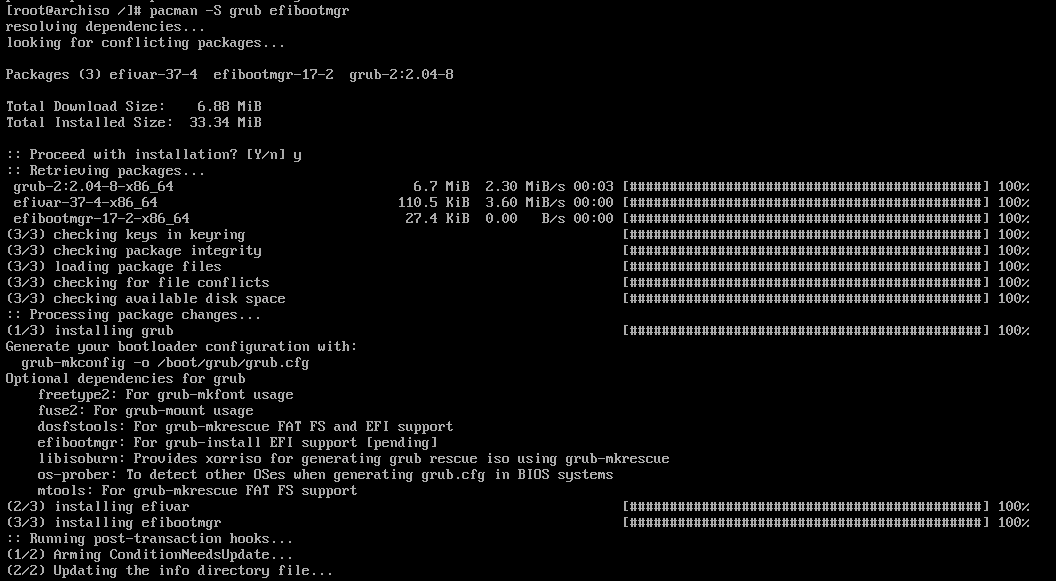
注意:一定显示圈住地方才可以证明安装成功
1 | [root@archiso /]# grub-mkconfig -o /boot/grub/grub.cfg |
有个 Warning,解决下
1 | vim /etc/default/grub #打开grub配置文件 |
1 | 1 # GRUB boot loader configuration |
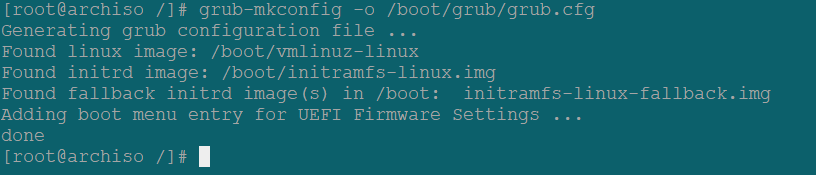
重启
输入 exit 或按 Ctrl+d 退出 chroot 环境。
可选用 umount -R /mnt 手动卸载被挂载的分区:这有助于发现任何「繁忙」的分区,并通过 fuser(1) 查找原因。
最后,通过执行 reboot 重启系统,systemd 将自动卸载仍然挂载的任何分区。不要忘记移除安装介质,然后使用 root 帐户登录到新系统。
图形界面
kde
1 | pacman -S plasma kde-applications |
xfce
1 |
|
安装chrome
1 | ## 下面的操作需要 普通用户操作 |
美化
https://github.com/vinceliuice/Mojave-gtk-theme/releases
https://github.com/vinceliuice/McMojave-circle/releases
1 | pacman -S plank |
1 | ## 声卡驱动 |
永久修改分辨率(xfce)
1 | sudo vim /etc/X11/xorg.conf |
1 | Section "Monitor" |
创建普通用户
1 | useradd -m -G wheel -s /bin/bash car |
vm copy/paste
1 | sudo pacman -S open-vm-tools gtkmm3 |