
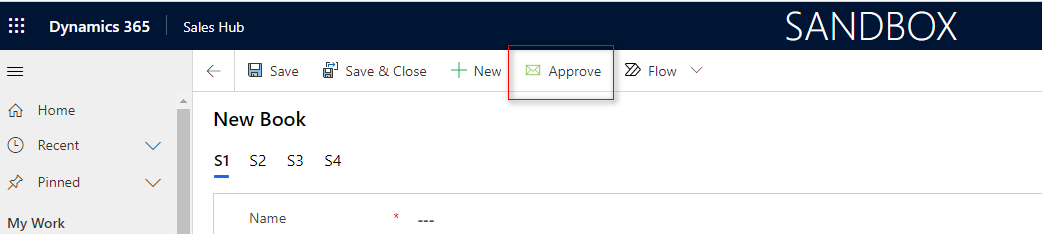
先上效果图
将实体 Order 添加到我专门用来定制的解决方案 RibbonEditor,只需要添加实体的元数据即可,不需要添加所有资产,也就是保持【Include entity metadata】选中,而取消选中 【Add All Assets】. 点击【Finish】按钮。
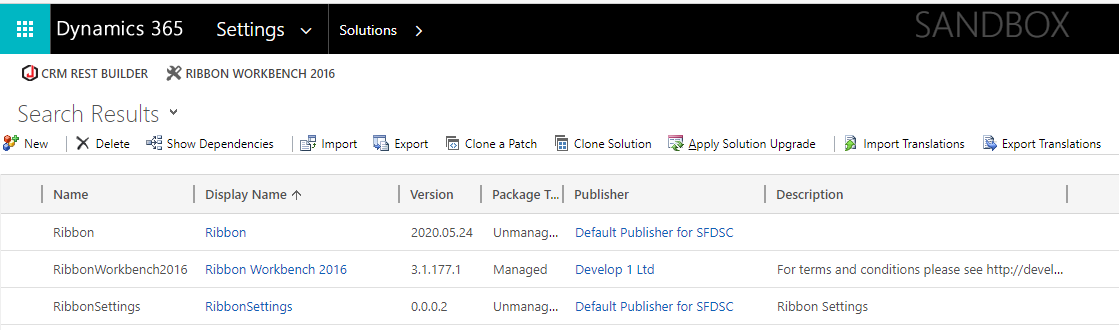
首先下载开发工具 [RIBBON WORKBENCH](Develop 1 Ltd | Ribbon Workbench for Dynamics 365 & Dynamics CRM). 下载后是一个解决方案的压缩包。然后我们将这个解决方案导入到我们的CRM中。导入后如下图
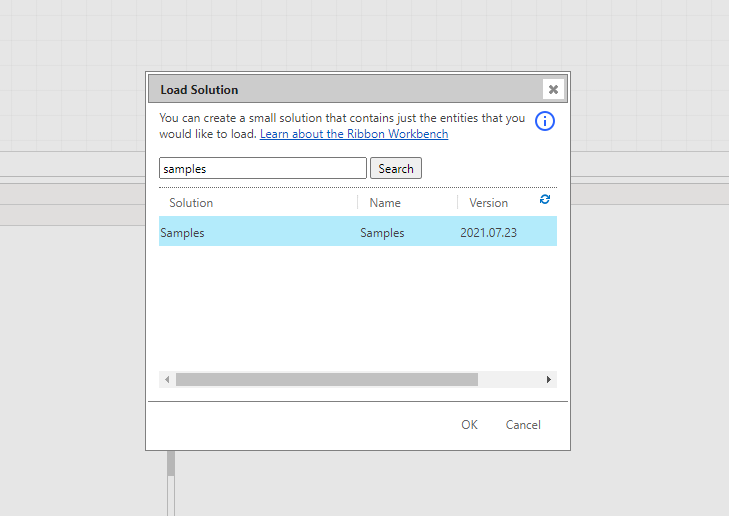
打开后会提示导入解决方案,所以操作前需要提前准备好解决方案。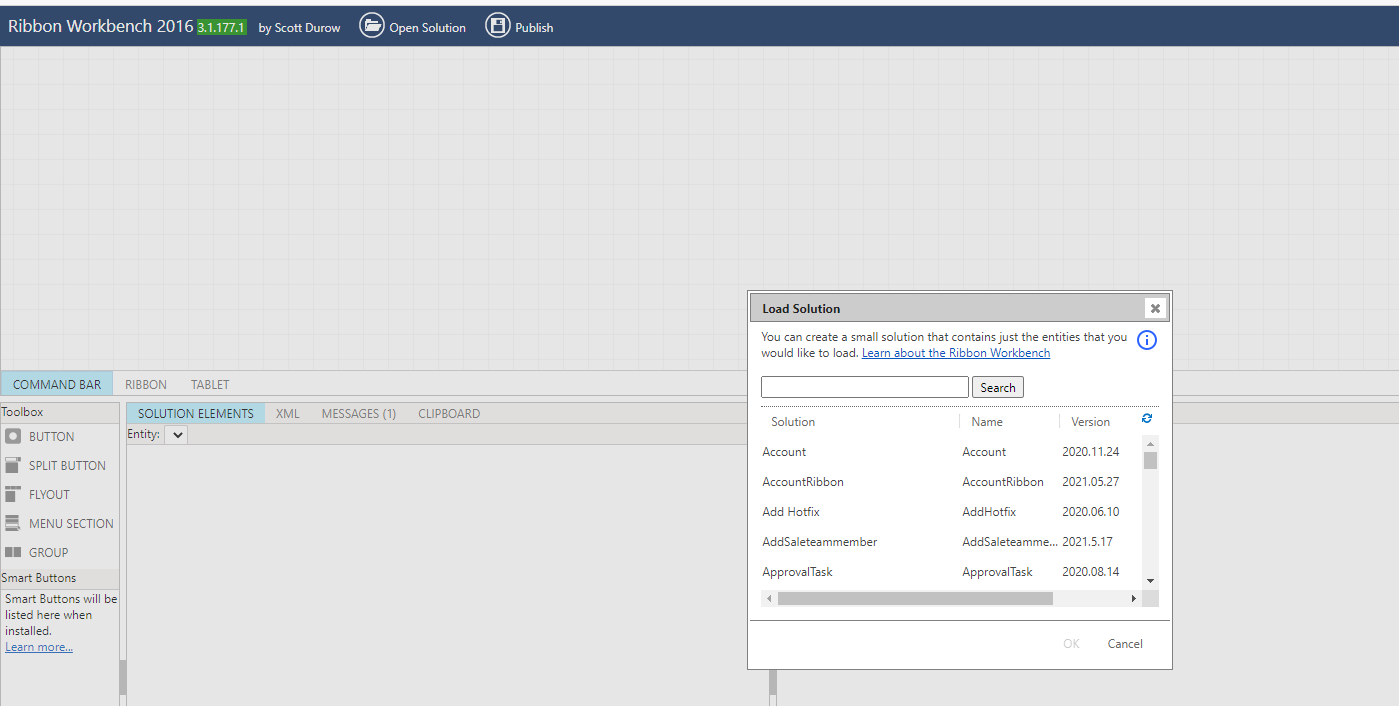
选择后导入
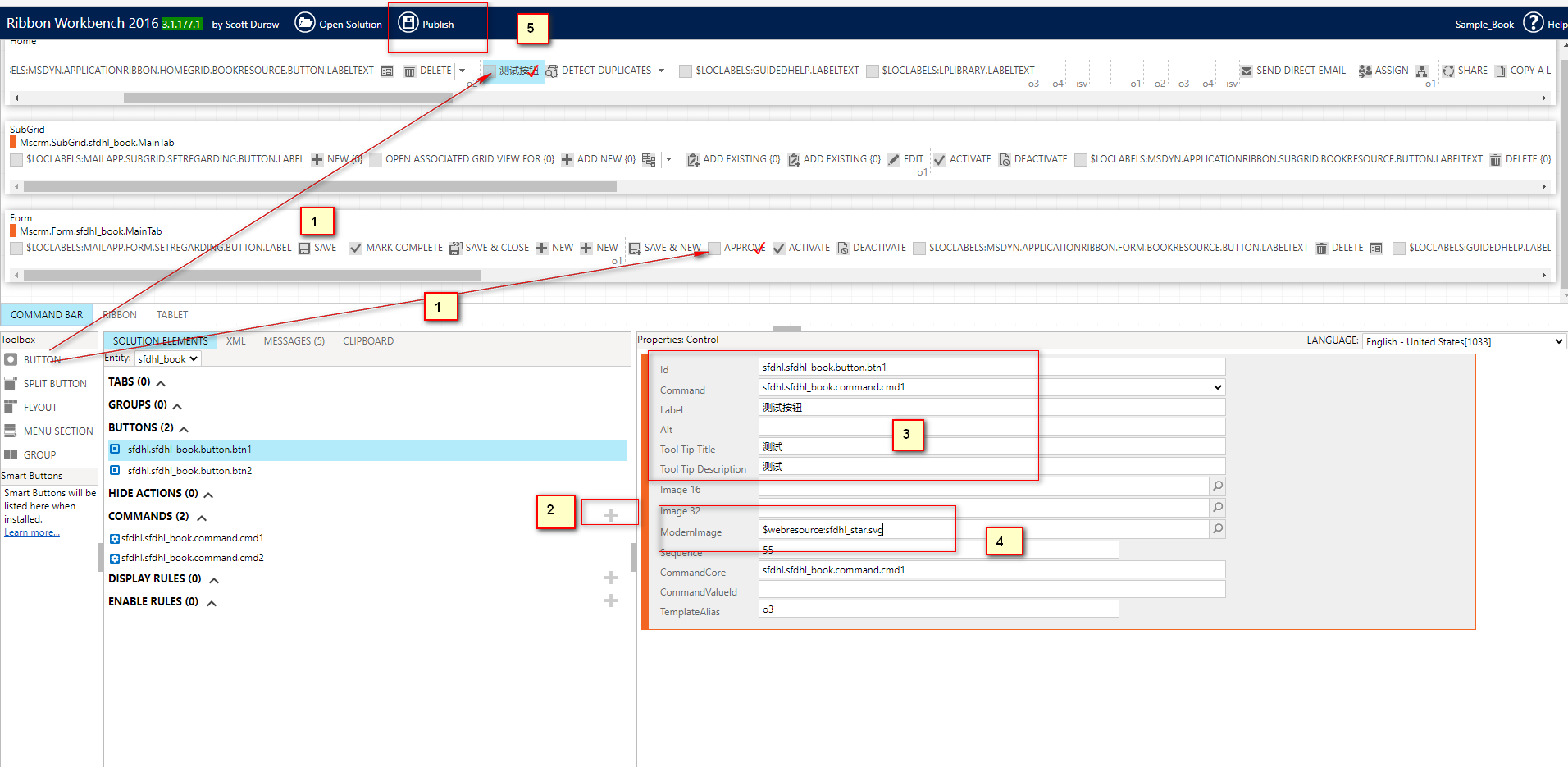
- 拖动 Toolbox 中的 Button 到需要显示按钮的地方
- 在 COMMANDS 后面点加号,新增命令
- 点击 Add Action 选中 JavaScript Action
- 指定 Libary及 Function Name
- 填写按钮描述信息
- 自定义按钮图标 【ModernImage的属性,而这个属性需要添加类型为svg的图片】
- 点击 Publish 按钮发布
notice
记得一定要点击新增按钮,设置其Command属性,否则按钮不会显示
无参命令
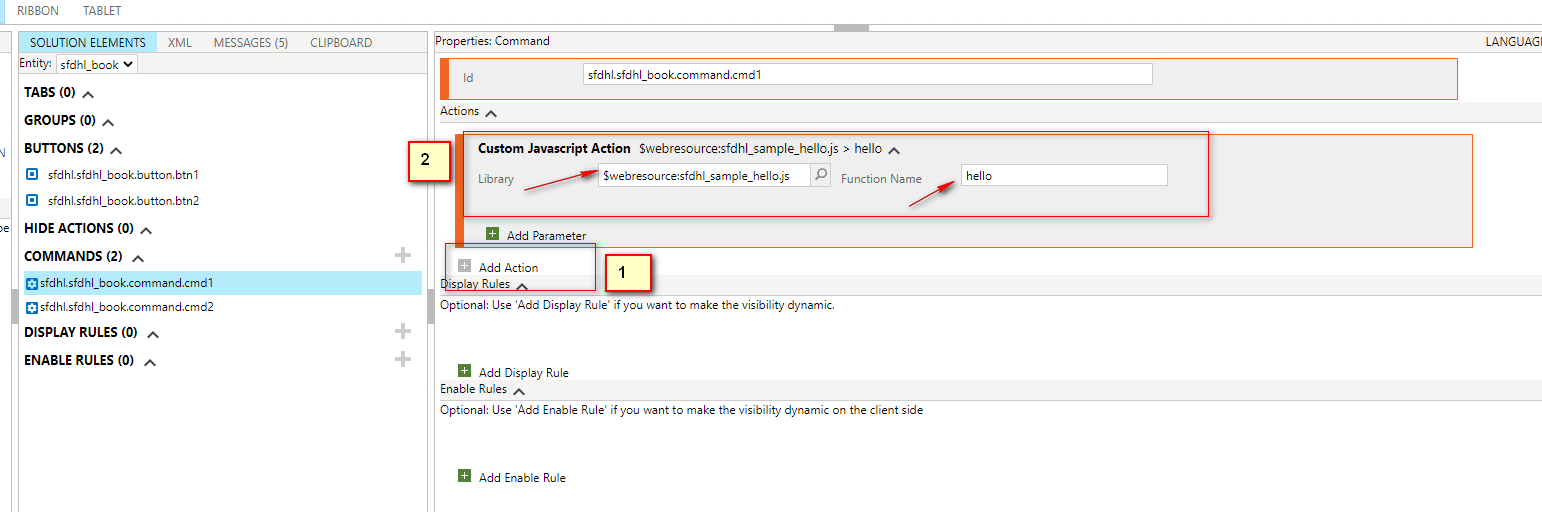
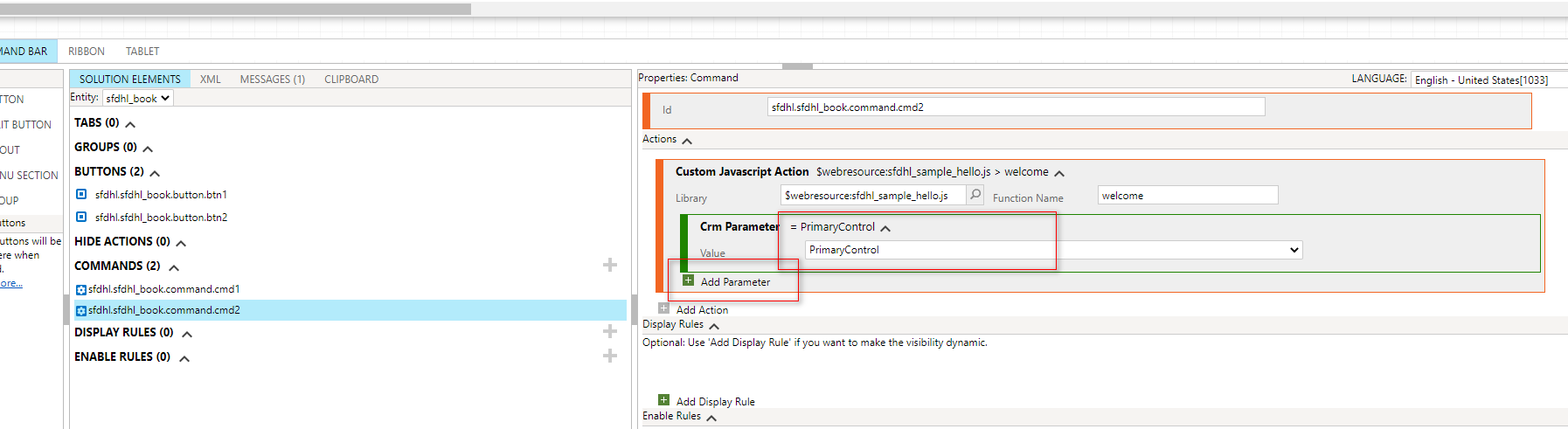
有参命令
测试权限
通过为按钮添加命令,再为命令添加规则,控制按钮是否显示。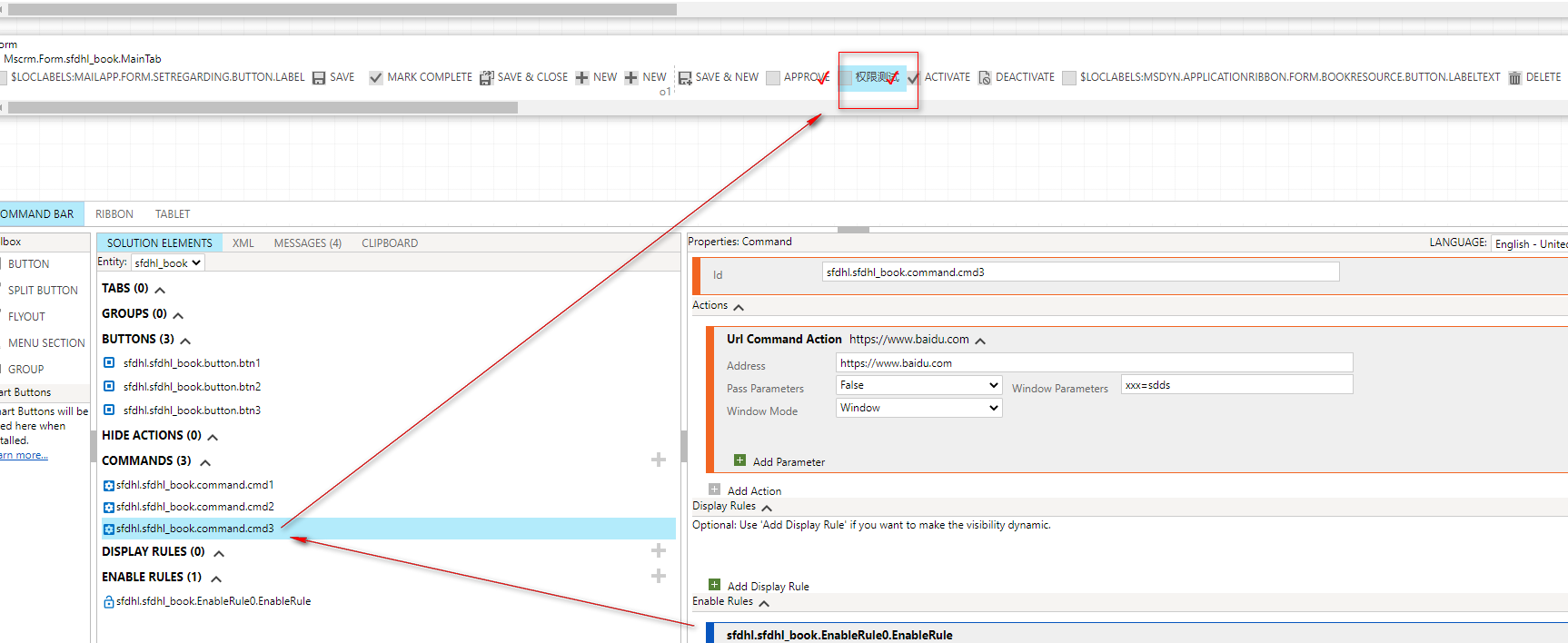
通过JS控制按钮是否显示,这里一般通过查询用户角色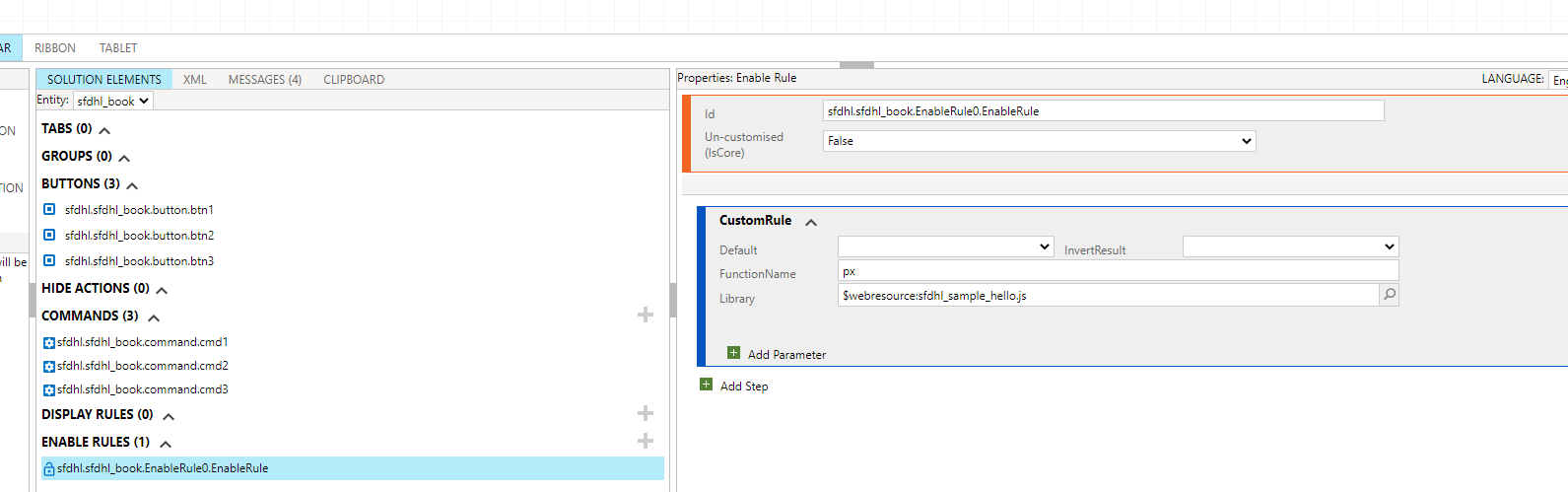
sfdhl_sample_hello.js
1 | //console.log('hello.js'); |