
通过grayscale值来调整元素的灰度
1 | html { |
通过grayscale值来调整元素的灰度
1 | html { |
1 | # 下载到 /opt 目录下 |
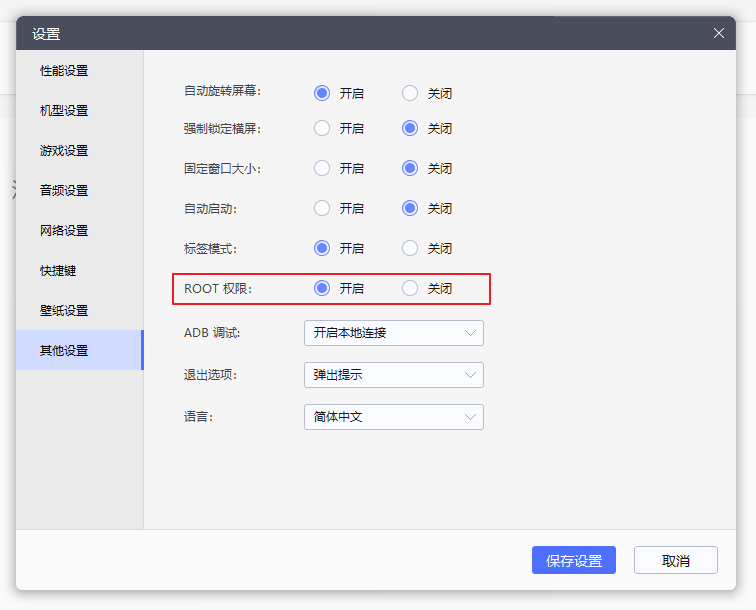
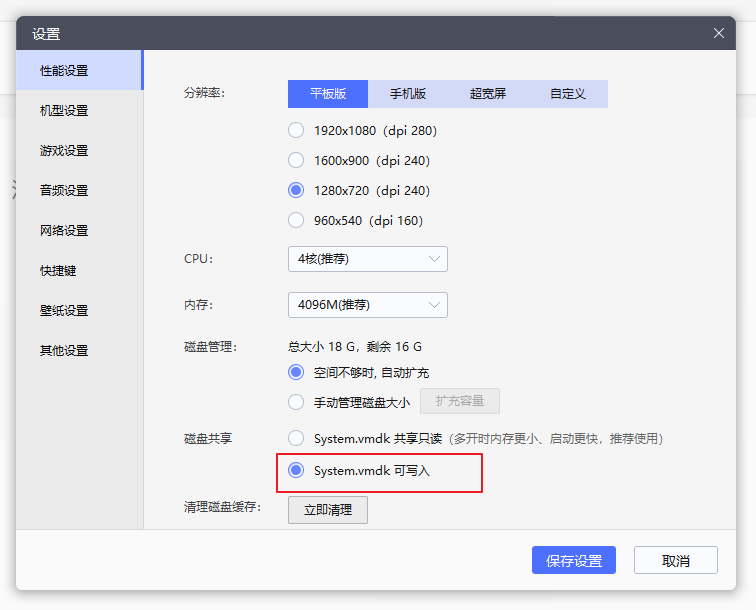
首先创建模拟器,开启Root权限、共享磁盘可写入,这两部很重要。如下
模拟器配置宿主机的 Charles 的代理IP加端口,默认 8888。
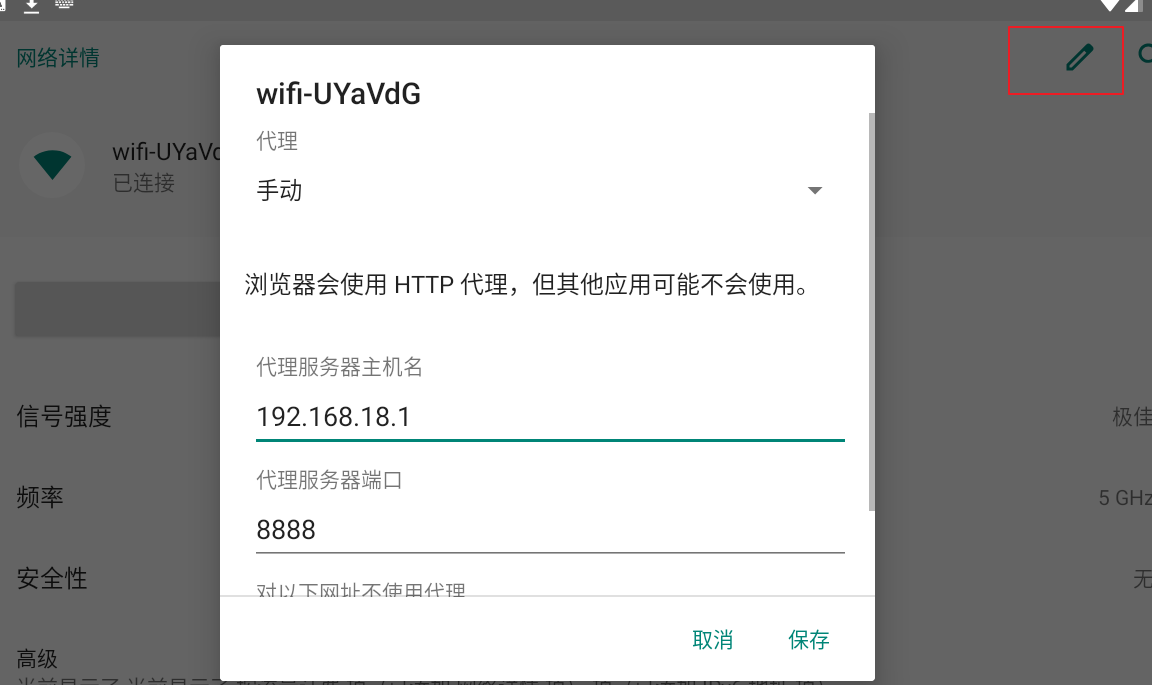
1 | # adb 全局代理 |
45 = Java 1.1
46 = Java 1.2
47 = Java 1.3
48 = Java 1.4
49 = Java 5
50 = Java 6
51 = Java 7
52 = Java 8
53 = Java 9
54 = Java 10
55 = Java 11
56 = Java 12
57 = Java 13
58 = Java 14
59 = Java 15
60 = Java 16
61 = Java 17
62 = Java 18
63 = Java 19
64 = Java 20
65 = Java 21
66 = Java 22
hadoop、spark、flink 都是基于 yarn 调度资源分配的
xcall.sh
1 |
|
https://github.com/helm/helm/releases 选择对应的版本
下载地址 https://get.helm.sh/helm-v3.14.0-linux-amd64.tar.gz
选择国内镜像下载 https://mirrors.huaweicloud.com/helm/v3.14.0/
1 | ## 解压 |
https://downloads.apache.org/flink/
cert-manager namespace
https://github.com/cert-manager/cert-manager/releases
1 | kubectl apply -f cert-manager.yaml |
1 | tar -zxvf flink-kubernetes-operator-1.7.0-helm.tgz |
1 | The Helm chart by default points to the ghcr.io/apache/flink-kubernetes-operator image repository. If you have connectivity issues or prefer to use Dockerhub instead you can use --set image.repository=apache/flink-kubernetes-operator during installation. |
starup_nameserver.bat
1 | @echo off |
starup_broker.bat
1 | @echo off |
starup_dashboard.cmd
1 | @echo off |
权限说明
1 | 7 7 7 |
端口
1 | # yum install net-tools |
1 | netstat -tunlp | grep 80 |
1 | sudo pacman --sync --refresh |
1 | yum install gcc gcc-c++ libcap libcap-devel pam-devel tcp_wrappers tcp_wrappers-devel |
下载 vsftpd-3.0.5
https://fossies.org/linux/misc/vsftpd-3.0.5.tar.gz/
1 | mkdir -p /usr/local/vsftpd/{conf,conf/user,bin,lib,empty} |
1 | make |
1 | # vim /usr/lib/systemd/system/vsftpd.service |
**配置 vsftpd.conf **
1 | # 去掉所有的注释行及空行 |
vim /usr/local/vsftpd/conf/vsftpd.conf
1 | anonymous_enable=YES |
1 | #匿名用户根目录 |
1 | # 锁定用户根目录,不能切换到其他目录 |
1 | pasv_enable=YES #开启被动模式 |
目录权限
ftp服务器的根目录必须是755,不能是777权限,权限太大,而且用户属主必须是 root
1 | chmod 755 /var/ftp |
匿名用户可以操作的目录,需要在 ftp 根目录下创建一个上传目录
1 | mkdir /var/ftp/pub |
认证
登录 FTP 有三种方式
匿名登录:在登录FTP时使用默认的用户名,一般是ftp或anonymous
本地用户登录:使用系统用户登录,/etc/passwd 中的用户。
虚拟用户登录:FTP 专有用户,两种方式实现虚拟用,本地数据文件和数据库服务器
本地数据文件
一行用户名,一行密码。奇数行为用户名,偶数行为密码。
1 | dnf install -y libdb-utils |
1 |
|
1 | vim /etc/pam.d/vsftpd |
1 | [root@localhost ftp]# ldd /usr/local/vsftpd/bin/vsftpd |
1 | ## 映射虚拟用户 |
1 | # 注意文件属主 |
配置文件
1 | vim /usr/local/vsftpd/conf/vsftpd.conf |
1 | anonymous_enable=YES |
1 | # dnf config-manager --add-repo http://mirrors.aliyun.com/docker-ce/linux/centos/docker-ce.repo |
1 | # curl -L "https://github.com/docker/compose/releases/download/1.29.2/docker-compose-$(uname -s)-$(uname -m)" -o /usr/local/bin/docker-compose |
1 | wget https://ghproxy.com/https://github.com/goharbor/harbor/releases/download/v2.9.0/harbor-offline-installer-v2.9.0.tgz |
1 | vim /etc/docker/daemon.json |
1 | docker login --username=你的用户名 hub.vm.io:5000 |
1 | vim /usr/lib/systemd/system/harbor.service |
缺失模块。
1、请确保node版本大于6.2
2、在博客根目录(注意不是yilia根目录)执行以下命令:
npm i hexo-generator-json-content --save
3、在根目录_config.yml里添加配置:
  jsonContent:
    meta: false
    pages: false
    posts:
      title: true
      date: true
      path: true
      text: false
      raw: false
      content: false
      slug: false
      updated: false
      comments: false
      link: false
      permalink: false
      excerpt: false
      categories: false
      tags: true